Ubuntuで日本語キーボードがUS配列になるときの確認方法|IBus・Mozcの検証記録
今回やること
Mac上のParallelsでUbuntu 26.04 ARM64を使って日本語入力を設定した際、ひらがな入力とキーボードの記号配置を分けて確認する必要がありました。日本語への変換ができても、物理的なJISキーボードの記号が期待どおり入力されるとは限りません。そこで、入力ソースとキーボードレイアウトを順番に調べることにしました。
この記事では、私の環境で実際に確認したIBus、Mozc、GNOMEの入力ソース、ショートカット、配列情報と、それぞれの確認結果を紹介します。途中には期待どおり動かなかった操作もありました。最終的には記号入力が改善しましたが、どの変更が決め手だったかは特定できていません。成功した設定だけを切り出すのではなく、どのように切り分けたかを残します。
検証情報
| 項目 | 検証時の情報 |
|---|---|
| 検証日 | 2026年10月12日 |
| 環境 | Mac上のParallelsで動作するUbuntu 26.04 ARM64 |
| デスクトップ | GNOME(セッション方式は本記事では未確定) |
| 入力関連 | IBus、Mozc、日本語JISキーボード |
| 主な確認手段 | GNOMEの「設定」→「キーボード」、ターミナル、Mozcプロパティ |
| 検証範囲 | 日本語入力ソース・キー設定・配列情報の調査、最終的なキー入力確認 |
※以下は私の検証環境で確認した結果です。Ubuntuのバージョンやデスクトップ環境、キーボード構成が異なれば、表示や動作も変わる可能性があります。
日本語入力とキーボード配列を分けて考える
最初に、日本語へ変換する仕組みと、キーを押したときにどの記号が入力されるかを分けて考えました。今回はMozcの日本語入力に加え、GNOMEに登録した入力ソースと配列情報を確認しました。変換できるかどうかだけでは、記号キーの問題を判断できないためです。
GNOMEの「設定」から「キーボード」を開くと、入力ソースを確認できます。Ubuntuの公式ヘルプでも、ここで言語や配列を追加・切り替える方法が案内されています。複数の入力ソースは通常Super+Spaceで切り替えられます。ただし、「日本語(Mozc)」が一覧にあるだけではJIS配列の記号入力まで確認できないので、実際のキー入力は別に試しました。
記号配列の確認では、JISキーボードでShift+2を押したときにダブルクォーテーション(")が入力されるかを確認項目にしました。ひらがなへの変換、英数への切り替え、記号の入力は、それぞれ別の結果として扱いました。
まず、使用中の入力エンジンを確認した
まず、ターミナルで次のコマンドを実行し、IBusで現在選択されている入力エンジンを確認しました。
ibus engine実行結果はmozc-onでした。検証中にはibus engine mozc-onも実行しています。これでIBus側の入力エンジンは確認できましたが、キーボードの記号配列まで分かるわけではないため、続けてGNOME側も調べました。
次に、GNOMEに登録されている入力ソースをコマンドで確認しました。
gsettings get org.gnome.desktop.input-sources sourcesこのときの出力は[('ibus', 'mozc-jp')]でした。「設定」→「キーボード」にも「日本語(Mozc)」が表示されています。ここでは入力ソースが登録されていることを確認できましたが、記号の入力結果はまだ別問題として残りました。

続いて、レイアウトに関係する設定を調べるため、次のコマンドを実行しました。
localectl status実行結果にはSystem Locale: LANG=ja_JP.UTF-8、X11 Layout: us、X11 Model: applealu_jisが表示されました。特にX11 Layout: usは気になる値です。ただし、この表示だけをもって現在のアプリケーション入力がUS配列になっていると決めつけず、GNOMEの入力ソースと実際のキー入力も照合しました。

Mozcのプロパティとキー設定を調べる
次に、ターミナルから以下のコマンドを実行し、Mozcのプロパティを開きました。
/usr/lib/mozc/mozc_tool --mode=config_dialogMozcプロパティの「キー設定の選択」にはMS-IMEが設定されていました。キー設定の編集画面では、MuhenkanやShift Muhenkanに割り当てられた操作も確認しました。これで、Mozcの入力モード切り替えとキー設定を調べられることが分かりました。
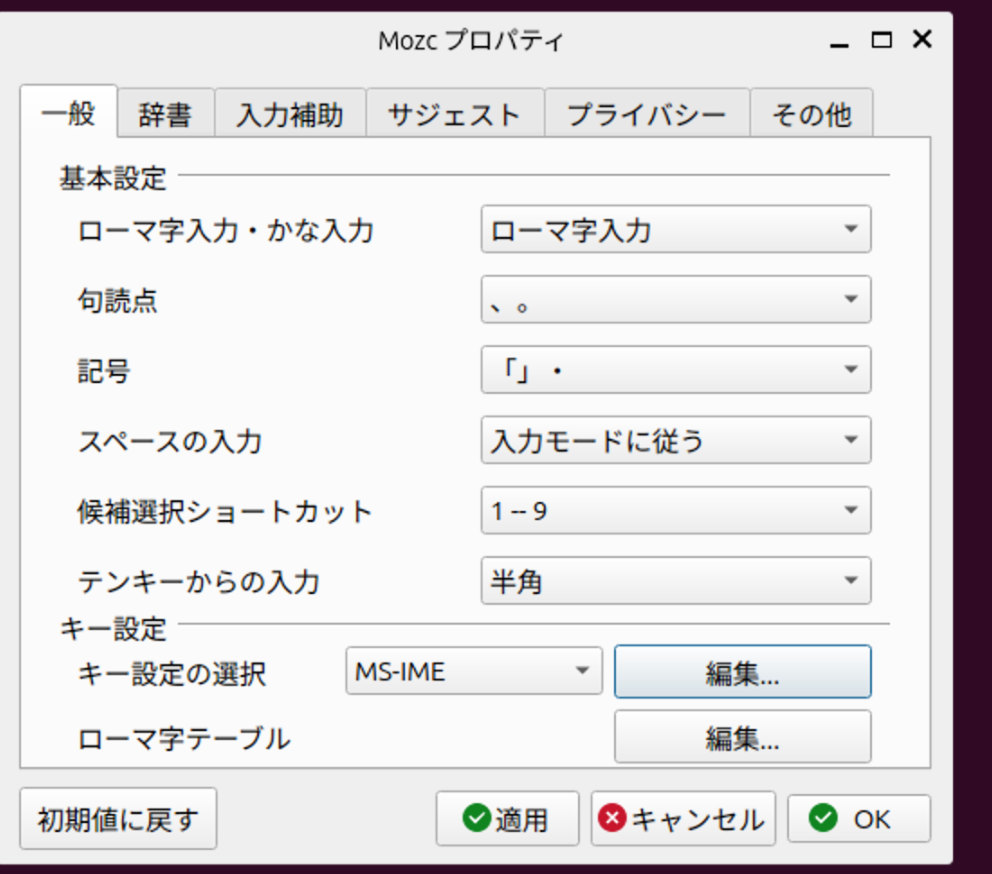
ただし、設定画面に表示された操作がそのまま期待どおりに動くとは限りません。変更候補の選択、設定の保存、実際のキー入力での動作確認は別々に考えました。結果まで追えていない変更は、解決の決め手として扱わないことにしました。
GNOME側のカスタムショートカットも調べました。gsettingsで確認すると、Muhenkanにibus engine mozc-offが割り当てられていました。そこで動作確認のため、実行コマンドを一時的にtouch /tmp/eisu-key-testへ変更し、テストファイルが生成されるかを試しました。しかし、ls -l /tmp/eisu-key-testではファイルが見つかりませんでした。少なくともこのテストでは、ショートカットによるコマンド実行を確認できませんでした。その後、コマンドは元の設定へ戻しています。
この結果を見て、ショートカットの登録と動作確認は分ける必要があると判断しました。キーの認識、GNOMEの割り当て、Mozcのキー設定はそれぞれ確認対象になります。ただし、今回の結果だけでGNOMEとMozcの競合が原因だったとは断定できません。
入力ソースの追加・切り替えも確認した
調査中、GNOMEの入力ソースに「日本語(OADG 109A)」と「日本語(Mozc)」の両方が並んでいる状態を確認しました。その後は「日本語(Mozc)」だけの状態も確認しています。入力ソースの構成を変えながら切り分けていたことが分かります。
ただし、2つの画面のどちらかを「正解の設定」として紹介することは避けます。入力ソースの追加・削除と、最終的な記号入力の改善との因果関係までは確認できていないためです。
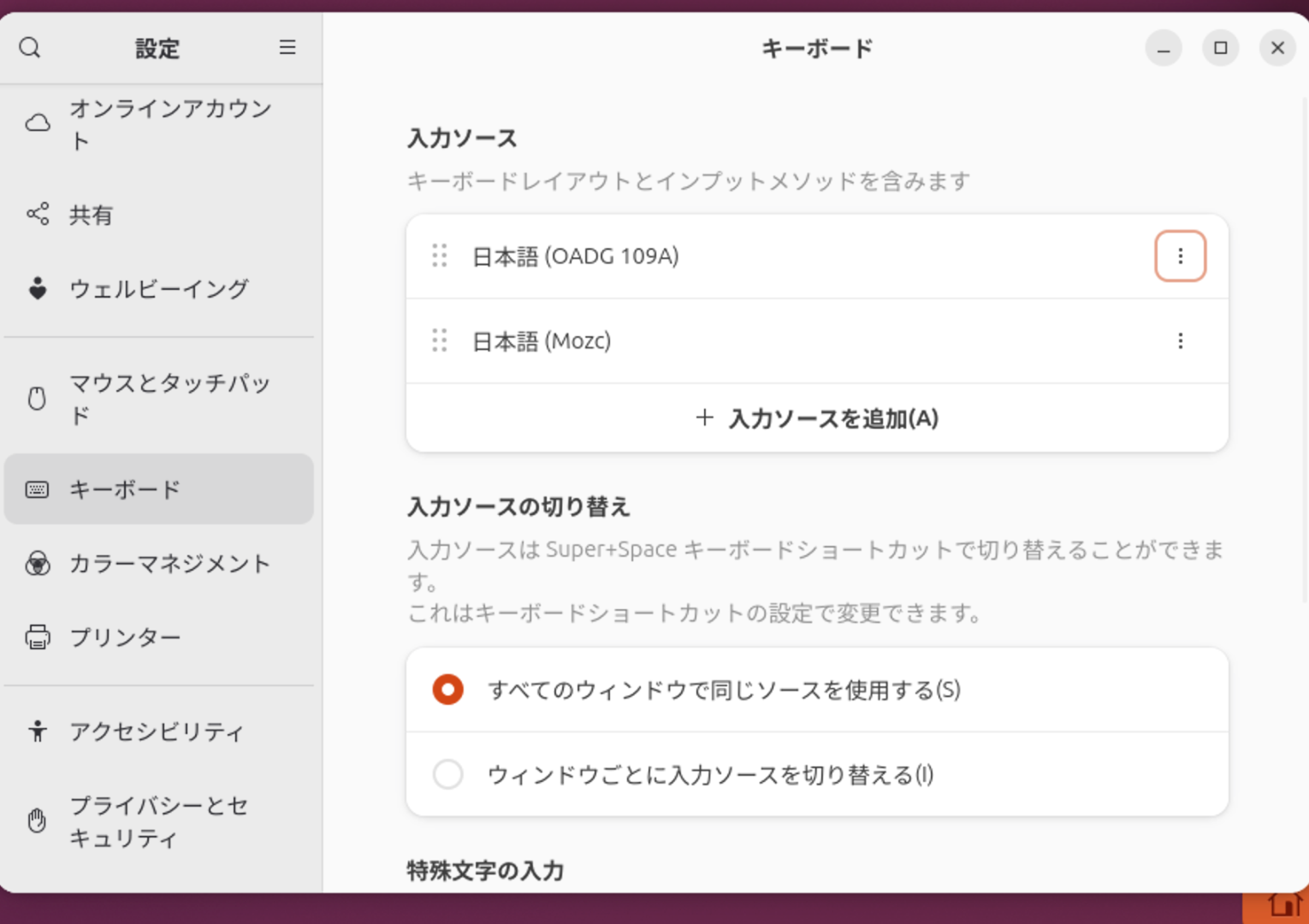
同じ現象を調べる場合は、まず「設定」→「キーボード」→「入力ソース」で現在の構成を確かめ、切り替えた後にエディタなどでひらがな、英数、記号をそれぞれ入力するのがよいと考えています。私も設定画面の表示だけでは完了とせず、最終的な入力結果を確認しました。
設定ファイルを確認するときの注意点
Mozcの公式ドキュメントには、ibus_config.textprotoでキーボードレイアウトを指定する例があります。例えばlayout : "jp"という記述が示され、変更後にibus write-cache; ibus restartが必要となる場合も説明されています。これは製品側の設定例であり、今回の環境でその値を適用して解決したという意味ではありません。
実際に確認したibus_config.textprotoにはlayout : "default"と記載されていました。ただし、この値だけで「US配列が原因だった」とは判断できません。また、jpへ変更したことが改善の直接原因だったと裏付ける結果もありません。ほかの入力ソースや配列設定と合わせて判断する必要があります。
設定ファイルを変更する場合は、元の値を控え、変更前後の差分とキー入力結果を比較する方が安全だと考えています。今回については、公式ドキュメントの設定例と、実際に確認したdefaultの値を区別し、効果を確認できなかった設定変更は成功手順に含めないことにしました。
最終確認と今回分かったこと
一連の検証を終え、最終的にはShift+2でダブルクォーテーション(")を入力できるようになりました。あわせて確認したほかの3項目も問題ありませんでした。ただし、複数の操作を試しているため、どの変更が改善の決め手になったのかまでは特定できていません。
今回の検証では、IBusの入力エンジン、GNOMEの入力ソース、localectlに表示される配列情報、Mozcのキー設定を確認しました。ショートカットの動作テストでは期待するファイルが生成されず、登録済みの設定が必ずしも動作しているとは限らないことも分かりました。最終的な入力は改善しましたが、特定の設定値をすべてのUbuntu環境で通用する解決策として示すことは避けたいと考えています。
同じような現象が起きたら、まず日本語変換の可否と記号配列の問題を切り分け、入力ソース、IBus、Mozcの設定を順番に確認するのがよいと考えています。特に仮想環境では、Mac側のキーボードとUbuntu側の入力ソースを同一視せず、最後は実際にキーを押して結果を確かめることが重要でした。私の環境では、この切り分けによって問題の範囲を整理できました。
参考情報
- Ubuntu公式ヘルプ:別のキーボードレイアウトを使用する — https://help.ubuntu.com/stable/ubuntu-help/keyboard-layouts.html.ja
- GNOME公式ヘルプ:Use alternative keyboard layouts — https://help.gnome.org/gnome-help/keyboard-layouts.html
- Mozc公式ドキュメント:Configurations — https://github.com/google/mozc/blob/master/docs/configurations.md